

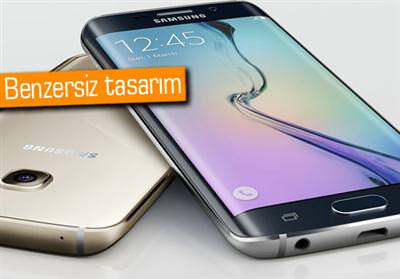
Samsung'un MWC 2015 öncesinde, 1 Mart 2015 tarihinde gerçekleştirdiği Unpacked 2015 etkinliği ile görücüye çıkardığı modellerden bir tanesi olan Galaxy S6 Edge, test merkezimizin yeni konuğu oluyor.
Boyutlar: 142.1 x 70.1 x 7 mm
Ağırlık: 132 gram
Ekran: 5.1 inç, 2560 x1440 çözünürlük, 577ppi, Super Amoled
Ekran koruma teknolojisi: Corning Gorilla Glass 4
İşlemci: Exynos 7420 - 4 çek. 1.5 GHz Cortex-A53 ve 4 çek. 2.1 GHz Cortex-A57
RAM: 3GB (LPDDR4)
Hafıza: 32/64/128GB
GPU: Mali-T760MP8
Kamera: 16MP + flash ışıklı ana kamera ve 5MP ön kamera
Pil: Sabit 2600mAh
Bağlantılar: LTE, Wi-Fi 802.11 a/b/g/n/ac, NFC, A-GPS, GLONASS, Bluetooth 4.1,
Ant+, Beidou
Sim türü: Nano sim
İşletim sistemi: Android 5.0.2 Lollipop
Parmak izi okuyucu sensör
Fiyat: 2999 TL
5.1 inç, iki tarafı da kavisli, QHD Super Amoled ekran
Hatırlarsanız Note Edge'te hem S-PEN'e yer verilmiş hem de ekranının sağ tarafı kavisli olarak tasarlanmıştı. Burayı ana ekrandan bağımsız , ikinci bir ekran olarak kullanabiliyorduk ve Samsung'un bu ekrana özel hazırladığı arayüz - tema desteği de vardı. Note Edge, nasıl Galaxy Note 4'ün ayrı bir versiyonuysa S6 Edge de S6'nın ayrı bir versiyonu. Bu yüzden de cihazda kaleme yer verilmemiş ve Note Edge'te özellikle sol elini tercih edenlerin kullanmakta zorluk çektiği duruma çözüm getirilerek iki taraf da kavisli hazırlanmış. Ama yine de Note Edge ile S6 Edge'in "kavis" unsurlarının biraz farklı olduğunu söylememiz lazım.
Note Edge ile kıyasladığımızda S6 Edge'teki kavisli ekran işlevlerinin biraz daha sadeleştirildiğini söyleyebiliriz. Ekran uyku modundayken kavisli kısma parmağınızı biraz süreterek bu bölgeyi aktifleştirebiliyorsunuz ve ekranda saat, tarih, bildirimler gibi detayları görebiliyorsunuz. Ekranı ister sağ, isterseniz de sol tarafta aktifleştirebiliyorsunuz ve böylelikle iki eliniz için uygun bir kullanım elde ediyorsunuz.
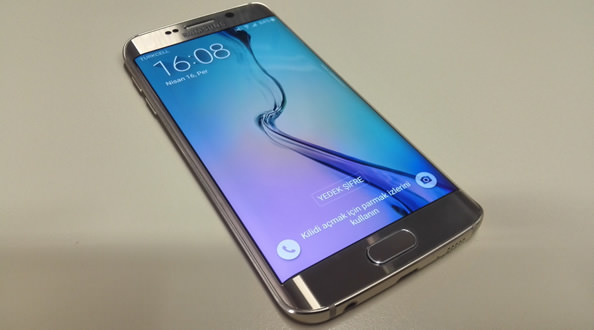
Ekran açıkken de kavisli ekranı bu kez kişileriniz için kısayol olarak kullanabiliyorsunuz. Ekranın yan tarafındaki ufak çizgiyi kaydırdığınızda, buraya 5 kişiyi farklı renklerle ekleyebiliyorsunuz ve buradan onlara hızlıca aramalar gerçekleştirip mesajlar atabiliyorsunuz. Ayrıca renklerin bir de amacı var. Telefonu yüz üstü masanıza koydunuz ve o esnada sizi kısayol listesindeki bir arkadaşınız aradı diyelim. O arkadaşınızı hangi renge atadıysanız S6 Edge'in kavisli kısmı da o renkte yanarak size bildirim veriyor.
Ayarlar menüsünden Edge Ekranı başlığına gittiğinizde de buralarla ilgili düzenlemeler yapabiliyorsunuz. Note Edge'te yer verilen özel arkaplan ayarlamaları, Edge ekranına özel oyunlar gibi unsurlar şu an S6 Edge'te yer almıyor.
Ek olarak, Note Edge'te kamera uygulamasını açtığınızda, ekrandaki ibarelerin büyük bir kısmı kavisli ekran tarafına geçer ve böylece çekeceğiniz fotoğraf bölgesini daha net görebilirdiniz. Yine S6 Edge'in kamera arayüzünü açtığınızda daha geleneksel bir yapıyla karşılaşıyorsunuz.
Ekran görüntüsü nasıl alınıyor?
Hemen her telefon için çok sık sorulan bir soru bu, o yüzden S6 Edge için de kısaca cevabını verelim. Ses azaltma ve Home ana ekran tuşuna aynı anda basarak telefondan ekran görüntüsü alabilirsiniz. Daha kolay bir yöntem de var ayrıca. Elinizi dik tutarak ekranda sağdan sola doğru veya soldan sağa doğru kaydırdığınızda da ekran görüntüsü alabiliyorsunuz.
+ Göz okşayan çok şık tasarım
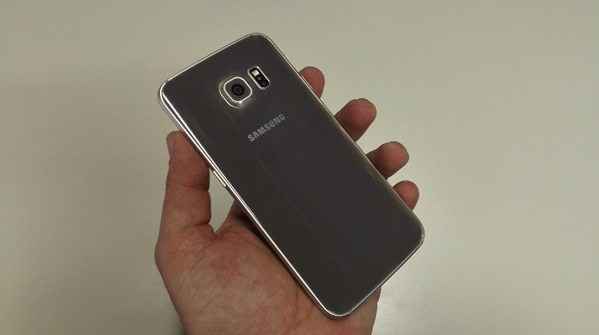
+ Tasarımda kullanılan malzemeler kaliteli
+ Performanslı çalışıyor
+ Ön ve arka kameralar başarılı
+ Kavisli ekranın kullanımı ve görüntü kalitesi çok hoş
- Parmak izi tutuyor ve bu görüntü can sıkabiliyor- Pil tarafında daha iyi bir çalışma olabilirdi