Bilgisayardan ses gelmiyor sorunu ve çözümü - Bilgisayar hoparlöründen ses gelmiyor ise ne yapılır?
Bilgisayarlar hayatımızın önemli bir parçası olduğu için en ufak arıza durumunda bile panik olabiliyoruz. Bu durumlardan birine bilgisayardan ses gelmemesi olarak örnek verebiliriz. Halk arasında bu duruma “Görüntü var, ses yok” şeklinde tabir ediliyor. Bu sorun birden çok sebepten dolayı meydana gelmiş olabilir. Bilgisayardan ses gelmiyor sorunu ve çözümü için sizlere uygulayabileceğiniz pratik yöntemleri anlatacağız. PC bilgisayar hoparlöründen ses gelmiyor! Diyorsanız işte nedenleri…
Bilgisayarlarda en önemli donanımların başında ses gelir. Video izlerken, görüntülü konuşma yaparken, bir ses dosyasını oynatırken sesin gelmemesi kullanıcıları adeta çileden çıkarabilir. Bazen iş hayatımızda da acil bir şekilde bu sorunu çözmemiz gerekebilir. Hoparlörden ses gelmiyor sorununu çözmek için panik yapmadan birkaç yöntemi deneyebilirsiniz. Eğer bilgisayar konusunda tecrübeli değilseniz uzman bir kişiden yardım alarak bu sorunu çözebilirsiniz. Bilgisayardan ses gelmiyor, ne yapmak gerek diyorsanız işte yanıtı…
BİLGİSAYARDAN SES GELMİYOR
- Sistemsel oluşan arızalar. Bu durumda yapmanız gereken şey bilgisayarı yeniden başlatıp denemektir.
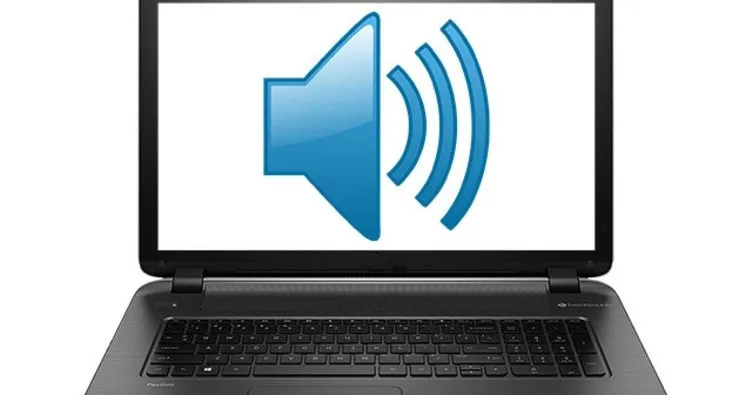
- Bilgisayarın sesini kısmadığınızdan emin olun. Bunun için bilgisayarın sağ alt köşesinde bulunan hoparlör simgesinin açık olduğuna veya kısık olmadığına bakabilirsiniz.
- Ses cihazlarının bilgisayara tam temas etmiyor olabilir. Bunun için bilgisayarınıza bağlı olan ses cihazınızın bağlantı noktaları tam şekilde temas ettiğini kontrol edin.
- Hoparlör bozulmuş olabilir. Bunu öğrenmek için farklı bir ses cihazını bilgisayara bağlayarak hoparlörün çalışıp çalışmadığından emin olabilirsiniz.
- Ses karıştırıcılardan biri çalışmayabilir. Sağ al köşede hoparlör simgesine sağ tıklayın. Ses düzeyi karıştırıcısını aç'a tıklayın. Burada yer alan ses simgeleri kısık ise yükseltin, kapalı ise açın.
- Oynatma cihazları ayarına bakın. Bunun için yine hoparlör simgesine sağ tıklayın. Hoparlör'e iki kez tıklayın. Bilgisayarın masaüstüyse onun yerine takılı olan hoparlörün adına tıklayın. Gelişmiş sekmesine tıklayın. "Varsayılan Biçim"in altındaki açılır kutucuğa tıklayın. Yeni bir frekansa tıklayın. Kutucukta ilk başta "24 bit" seçeneği seçiliyse "16-bit"lik bir seçenek seçebilirsiniz. Sına'ya tıklayın. Tıklayınca, çalışıyorsa bir ses çıkışı olur. Sınamayı her frekans için tekrarlamanız gerekir. Ses çıktısı veren bir frekans bulursan sorun çözülür.
- Ses sürücülerini güncelleyebilirsiniz. Başlat'a tıklayarak Aygıt Yöneticisi'ne ulaşın. Aşağı kaydırın ve Ses, video ve oyun denetleyicileri'nin solundaki simgeye tıklayın. "High Definition Audio" (Yüksek Çözünürlüklü Ses) seçeneğine tıklayın. Sürücüyü güncelleştir dedikten sonra Güncel sürücü yazılımını otomatik olarak ara seçeneğine tıklayın. Bilgisayarı yeniden başlatmayı unutmayın.
WİNDOWS 10 SES GELMİYOR
Windows 10 işletim sistemi kullanan kişiler "bilgisayarın sesi gitti" şeklinde ses sorunu yaşıyorsa şu yöntemleri deneyebilirler:
- Hoparlör çıkışınızı kontrol edin
- Ses sorun gidericisini çalıştırın
- Tüm Windows Güncelleştirmelerinin yüklü olduğunu doğrulayın
- Kablo, fiş, jak, ses düzeyi, hoparlör ve kulaklık bağlantılarınızı kontrol edin
- Ses ayarlarını kontrol edin
- Ses sürücülerinizi düzeltin
- Ses cihazınızı varsayılan cihaz olarak ayarlayın
- Ses geliştirmelerini kapatın
- Ses Hizmetleri'ni yeniden başlatın
- Farklı ses biçimlerini deneyin
- Yüklü güncelleştirmeleri uygulamak için yeniden başlatın
- Cihaz Yöneticisi'nde IDT High Definition Audio CODEC bileşenini kontrol edin