
iOS 13'ün karanlık modu, Sign in With Apple veya ses barının ekranın ortasından kenara alınması gibi göz önünde olan yeni birçok özelliği var. Bu özellikler beta sürümünden beridir biliniyordu. Bir de kullanıcıların oldukça işine yarayacak gizli birkaç özellik daha yeni iOS işletim sisteminde bulunuyor. iOS 13'ün söz konusu minik, ama oldukça yararlı özelliklerini sizler için derledik. Karanlık mod ve diğer büyük yeni özellikler dışında bakın neler varmış...

WI-FI VE BLUETOOTH AYARLARI DENETİM MERKEZİNDE YER ALIYOR
Eski iOS işletim sistemlerinde Wi-Fi noktaları Ayarlar>Wi-Fi menüsünde listeleniyordu. iOS 13'le birlikte artık bu durum değişti. Denetim Merkezi'nde Wi-Fi, Bluetooth, uçak modu, Kişisel Erişim Noktası ve AirDrop'un olduğu sol üst köşedeki kısımda Wi-Fi üstüne basılı tutunca artık Wi-Fi bağlantıları listeleniyor. Aynı durum Bluetooth için de geçerli. Ayrıca Wi-Fi ve Bluetooth bağlantı listesinin altında Ayarlar kısmı da bulunuyor. Buraya tıklayarak ayarlara kolayca erişebilirsiniz.
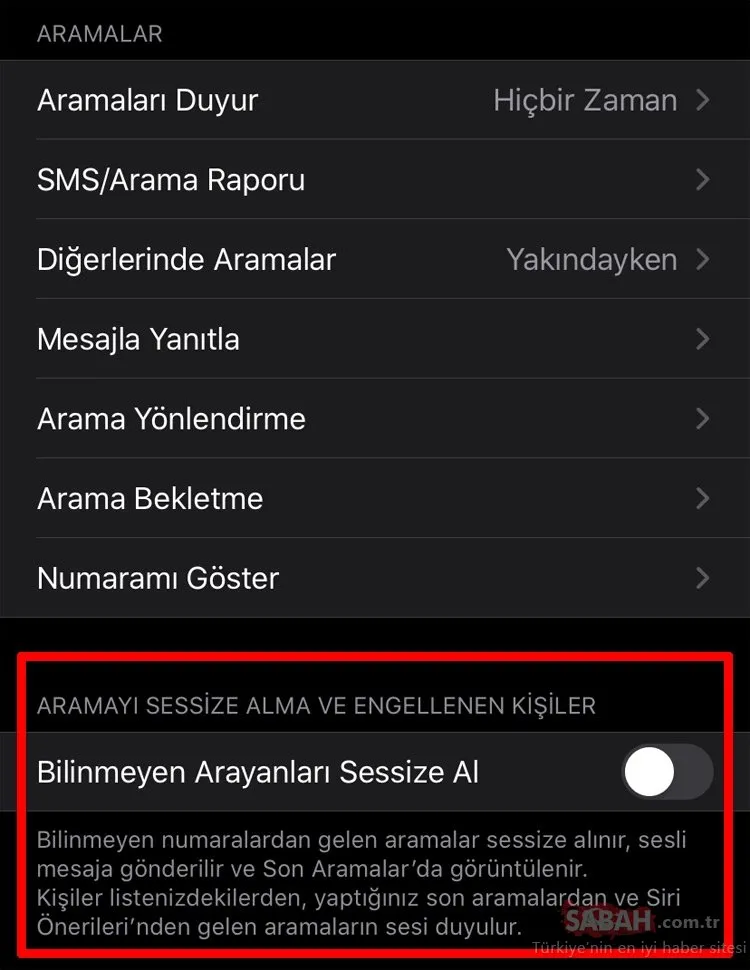
BİLİNMEYEN ARAYANLARI SESSİZE AL
Oldukça işinize yarayacak başka bir özellikten daha bahsedelim. Artık iPhone'unuz bilinmeyen numaralardan gelen aramaları otomatik olarak sessize alabilir. Bu özelliği ise Bilinmeyen Arayanları Sessize Al seçeneğini aktif ederek kullanabilirsiniz. Bu özellik Ayarlar>Telefon menüsü altında Numaramı Göster seçeneğinin altında yer alıyor. Bu özelliği istediğiniz zaman kapatabilirsiniz.

HÜCRESEL VERİ BAĞLANTISI İÇİN DÜŞÜK VERİ MODU
iOS 13'te iPhone'daki uygulamaların ağ verisi kullanımını azaltan bir özellik var. Ayarlar>Hücresel>Seçenekler kısmından bu seçeneği istediğiniz zaman açıp kapayabilirsiniz.
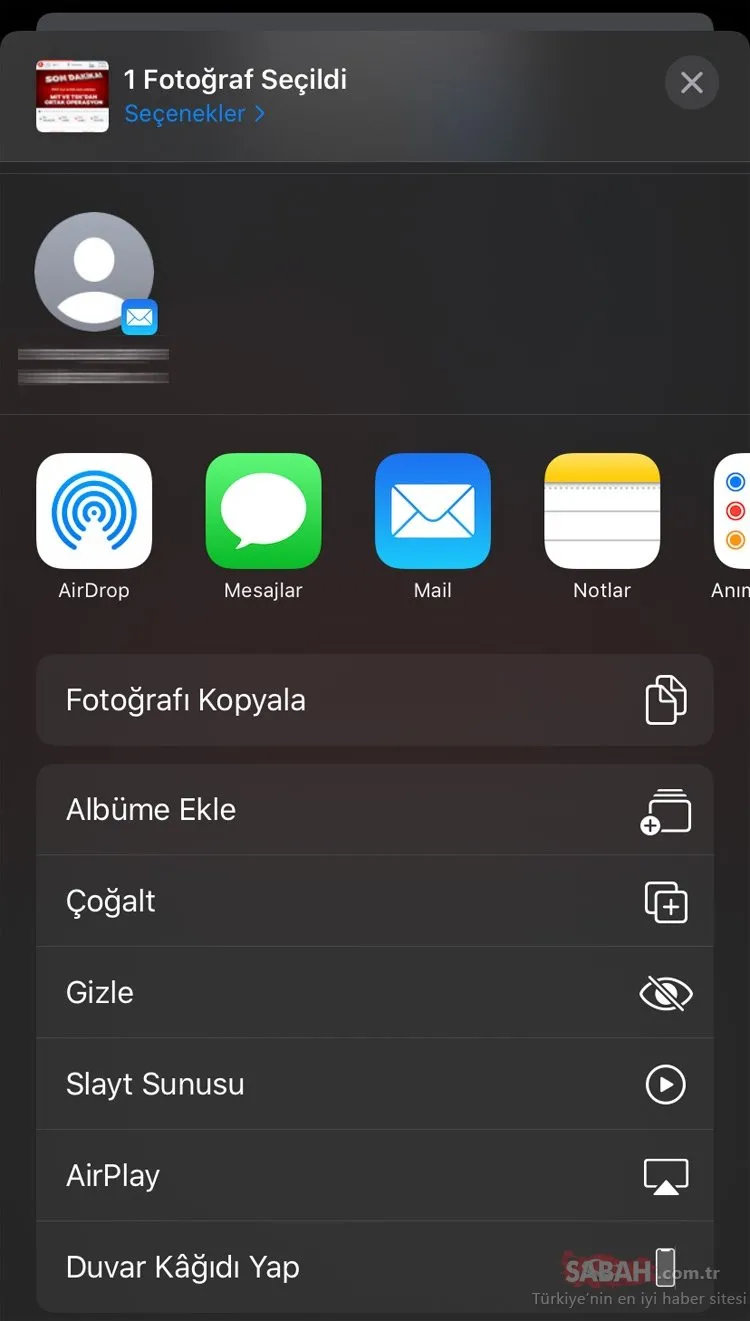
DEĞİŞEN PAYLAŞIM MENÜSÜ
Herhangi bir videoyu veya ekran görüntüsünü, yani dosyayı paylaşmak istediğinizde açılan paylaşım menüsü değişmiş ve daha kullanışlı hale gelmiş.
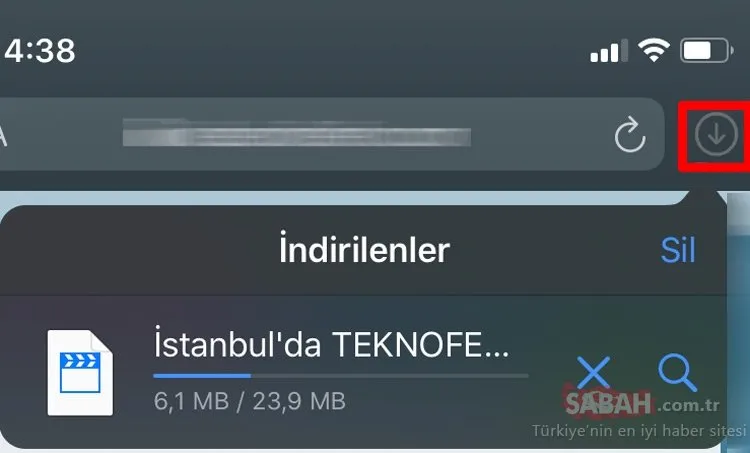
SAFARI TARAYICISINDAN DOSYA İNDİREBİLİRSİNİZ
Bu özellik uzun zamandır bekleniyordu. Artık üçüncü parti uygulamalara gerek kalmadan, Safari tarayıcısı aracılığıyla herhangi bir dosyayı indirip, iPhone'a veya iCloud'a kaydedebilirsiniz. İndirilen dosyalar Safari'de sağ üst köşede simgeyle gösteriliyor. Buraya tıkladığınızda indirilen dosyalar listeleniyor. Ancak video veya indirdiğiniz herhangi bir dosyayı kaydetmek için bir iki tık daha yapmanız gerekiyor.
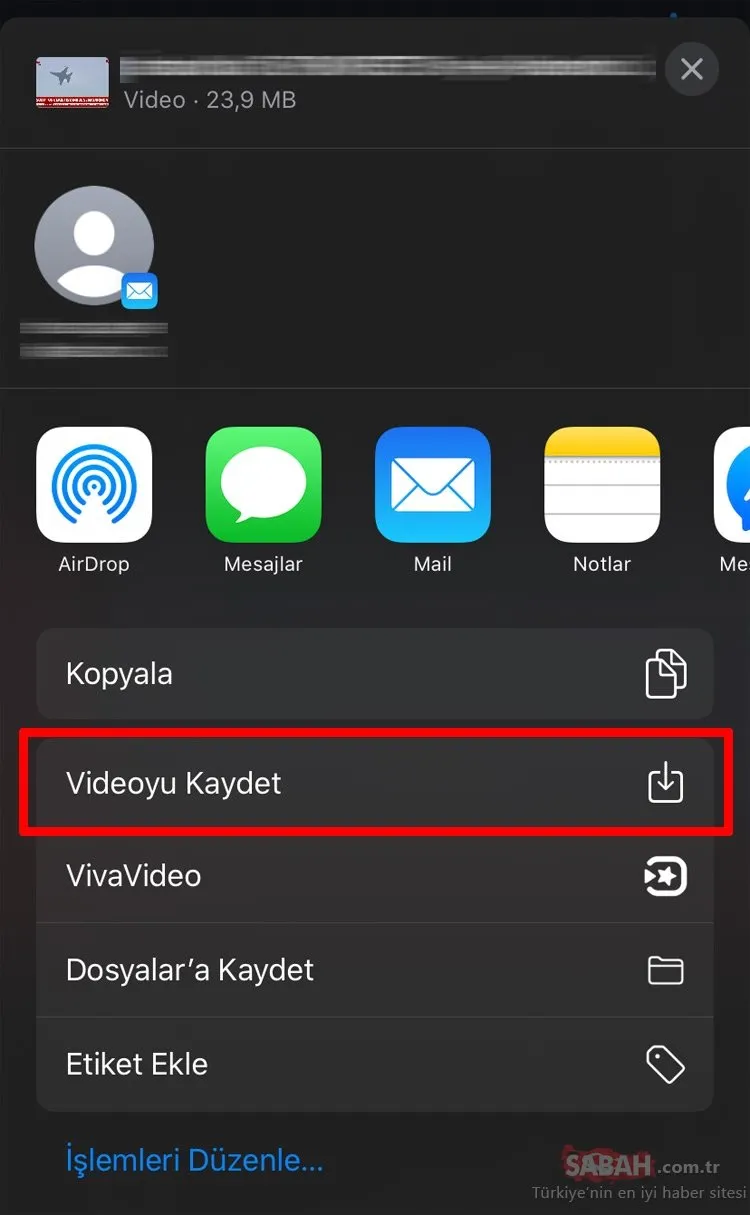
Mesela indirilen bir videoyu kaydetmek için sağ üst köşedeki indirilenler simgesine tıklayın. İndirilenler listesinden yine video dosyasının üstüne tıklayın. Video yeni bir pencerede açıklacak. Açılan pencerede sol altta yer alan ve kutu içinde yukarıyı işaret eden ok olan paylaşım simgesine tıklayın. Açılan paylaşım menüsünden videoyu kaydet seçeneğine tıklayarak, indirilen videoyu galeriye kaydedebilirsiniz. Ayrıca bu paylaşım menüsünden videoyu paylaşabilir, farklı uygulamalarla açabilirsiniz.

İndirilen dosyaların iPhone'a mı yoksa iCloud Drive'a da mı kaydedileceğini, Ayar>Safari menüsünden seçebilirsiniz. Bu seçenek Pencereleri Engelle'nin hemen altında yer alıyor.

İşinize yarayacak başka bir özellik de Safari tarayıcısına eklenmiş. Son zamanlarda görüntülenmemiş Safari sekmeleri otomatik olarak kapatılabiliyor. Yine Safari ayarları içinde Sekmeleri Kapat kısmından sekmelerin bir gün, bir hafta veya bir ay sonra otomatik olarak kapatılabileceğini seçebilirsiniz. İsterseniz kendiniz elle de kapatabilirsiniz.

Safari'deki yenilikler bu kadarla sınırlı değil. Artık adres çubuğunun sol tarafında, üst sol kısımda biri küçük diğeri büyük olmak üzere iki tane A harfi yer alıyor. Bu yeni araç çubuğunun kendisi. Araç çubuğu ile yazıları büyütebilir, masaüstü web sitesi sürümünü açabilirsiniz.

Ayrıca alt kısımda bulunan ayarlardan da, açtığınız web sitesinin görüntülenmesinin masaüstü kalması veya okuyucu tarafından açılmasını sağlayabilirsiniz.

APP STORE'DA GÜNCELLEMELER SEKMESİ BAŞKA YERE TAŞINDI
App Store'da uygulama güncellemeleri alt kısımda Uygulmalar sekmesinin yanında yer alıyordu. Ancak Apple buraya Arcade seçeneğini koydu. Güncellemeleri ise profilin içine gizledi. Sağ üstte yer alan profil resime tıkladığınız zaman güncellemelere ulaşabilirsiniz.

Profil sekmesinde alt kısımda uygumala güncellemeleri listeleniyor.

Ayrıca güncelleme listesinde herhangi bir uygulamayı sola kaydırınca sil seçeneği çıkıyor. Böylece uygulamayı da silebiliyorsunuz.

XBOX/PS4 GAMEPAD'LERİ DESTEKLENİYOR
iOS 13'le birlikte artık PS4 veya Xbox'ın Gamepad'ini Bluetooth aracılığıyla iPhone bağlayabilirsiniz.

YENİ KOPYALA/YAPIŞTIR HAREKETLERİ VE İMLEÇ
Kopyala, yapıştır veya geri al için de yeni hareketler var. Not uygulamasında herhangi bir şey yazdınız diyelim, yazdığınız bir cümleyi veya kelimeyi üç parmağınızla kopyala, kes veya yapıştır yapma imkanınız var. Üç parmağınızı içeri doğru kapatırsanız seçtiğiniz kelime kopyalanıyor, bir kere daha üç parmağınızı içeri doğru kapatırsanız kesme işlemi yapılıyor. Eğer üç parmağınızı dışarıya doğru hareket ettirirseniz yapıştır işlemi gerçekleşiyor. Üç parmağınızla ekranın sola doğru kaydırma yaparsanız geri alıyor, eğer sağa doğru kaydırma yaparsanız geri alınan geri alınıyor.
İmleç istenilen yerde gezdiriliyor ki, böylece herhangi bir kelime sonuna, başına veya harfin yanına imleci kolaylıkla getirebilirsiniz. Herhangi bir cümle veya kelimeyi seçmek isterseniz, imleci kaydırmanız yeterli oluyor.

E-POSTAYI SESSİZE ALMA
İstediğiniz herhangi bir e-postayı sessize alma seçeneği var. E-posta üstüne gelip sola kaydırma hareketi yapınca, açılan seçeneklerden 'diğer'ine basın. Yeni seçenekler karşınıza gelecek. Bu seçeneklerden 'sesi kapat' kısmına tıklayarak, sessize alabilirsiniz.

TAM SAYFA EKRAN GÖRÜNTÜSÜ ALMAK
iOS 13'ün en güzel özelliklerden bir diğeri de tam sayfa ekran görüntüsü alma imkanı. Herhangi bir web sayfası açtığınızda, web sitesinden bir görüntü aldığınız zaman, normal ekran görüntüsü dışında ayrıca tam sayfa ekran görüntüsü de gösteriliyor. Ayrıca alt kısımda bulunan araçlarla ekran görüntüsü üstünde çizim yapmak, not almak ve başka şeyler de yapabilirsiniz.

OKUMA HEDEFLERİ
Kitaplık uygulaması içinde 'Okuma hedefleri' adında bir özellik bulunuyor. Bu özellik kitap okuma istatistiklerini gösteriyor.

Sabah.com.tr Uygulamamızı İndirin
Uygulamalara Özel Ayrıcalıkları Keşfedin!