
Apple'ın düşen pil performansından dolayı, iPhone'ların performansını yavaşlatması gündeme damga vurmuştu. Bu yüzden Amerika başta olmak üzere bazı ülkelerde Apple hakkında inceleme başlatıldı. Hatta kullanıcılar tarafından Apple davalık oldu. Şirket bu konuda gerekli açıklamayı yaptıktan sonra yeni iOS güncellemesinde pil uygulamasında yeni bir özelliğe yer vereceklerini, işlemci hızını düşüren güç yönetiminin bu özellikten kapatılacağını vurguladı. Böylece iOS 11.3'le birlikte Pil Sağlığı özelliği kullanıcıların beğenisine sunuldu. Bu makalemizde ise Pil Sağlığı'nın nasıl kullanılacağını ve işlemci hızını düşüren güç yönetiminin nasıl kapatılacağını ele aldık.
Pil Sağlığı, iPhone'un maksimum pil kapasitesini, performansını, güç yönetiminin açık olup olmadığını gösteriyor. Ayrıca pilin değiştirilmesi gerektiğinde de öneride bulunuyor.
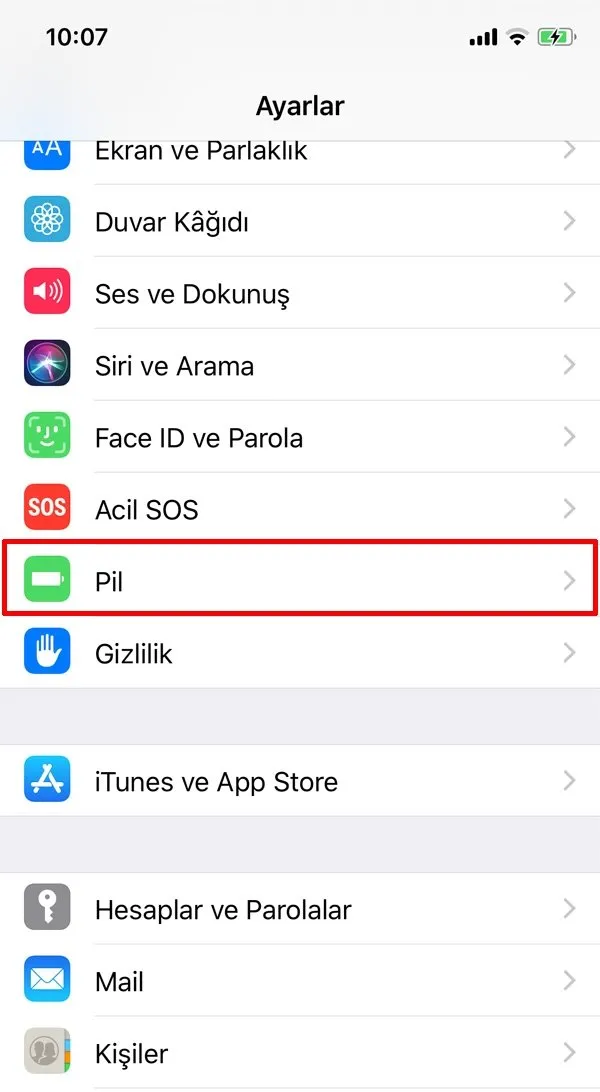
Pil Sağlığı menüsüne ulaşmak için ilk olarak Ayarlar>Pil'e tıklayın.
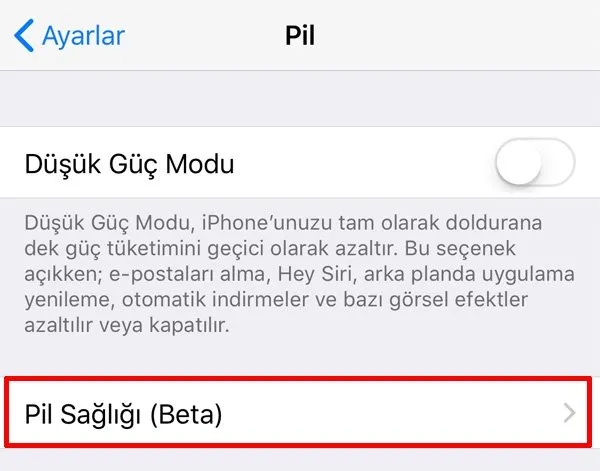
Pil menüsünde ise Düşük Güç Modu'nun hemen altında Pil Sağlığı (Beta) yazıyor. Buraya tıklayın.
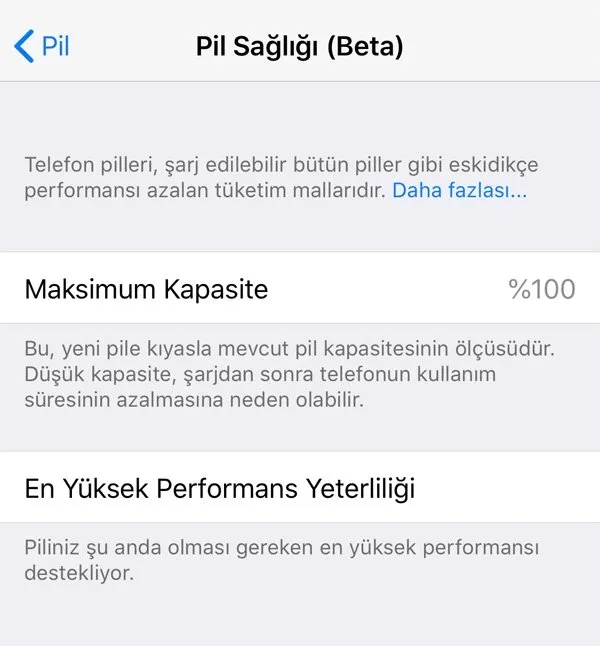
Bu kısımda ise daha önce belirttiğimiz gibi pilin kapasitesini ve performansını görebiliyorsunuz. Burada konuyla ilgili açıklamalar da var. Piliniz iyi durumdaysa En Yüksek Performans Yeterliliği altında "Piliniz şu anda olması gereken en yüksek performansı destekliyor" yazar.
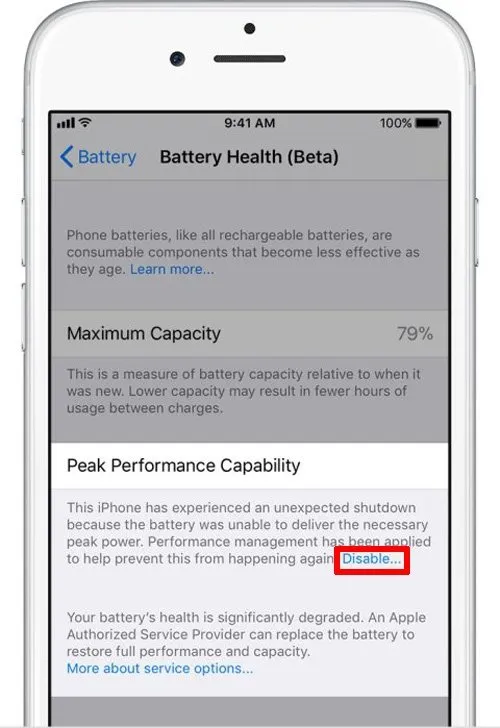
Eğer pil durumu kötüyse ve iPhone'un performansı yavaşlamışsa güç yönetimi özelliği otomatik olarak aktif oluyor. Ancak ekran görüntüsünde olduğu gibi En Yüksek Performans Yeterliliği altında ise güç yönetimini kapatabileceğiniz başka bir ifade çıkıyor. Eğer iPhone'unuz pil sağlığı ve performans sorunları nedeniyle rastgele kapanırsa, bu özellik gelecekteki kapanmaları önlemek için otomatik olarak yeniden etkinleşiyor.
Ayrıca Pil Sağlığı özelliği pil düzeyini beliryememesi veya seviyenin yeterince düşük olması durumunda, iPhone pilinin değiştirilmesi için teknik servise gitmeniz gerektiği konusunda uyarıyor.
IPHONE'UN HIZINI ARTIRMAK İÇİN BAŞKA NELERE DİKKAT ETMEK GEREKİYOR?
DEPOLAMA ALANINDA BOŞ YER AÇIN
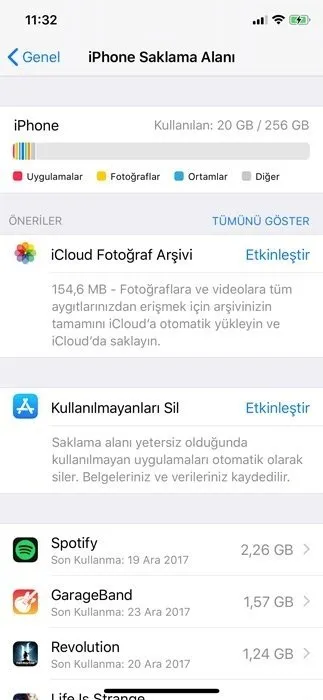
Depolama alanı dolmuş veya iyice dolmaya yakın bir iPhone, daha yavaş çalışma eğilimi gösterir. Artık kullanmadığınız uygulamaları kaldırarak, fotoğraf ve videolarınızın yedeğini alıp telefondan silerek, depolama alanında daha fazla boşluk açabilirsiniz. iOS 11'de daha fazla boş yer kazanmanızı sağlayacak birkaç yeni araç var.
iOS 11'de Ayarlar>Genel>iPhone Saklama Alanı sekmesine girdiğiniz zaman, karşınıza hafızanın ne kadar dolu olduğunu gösteren renkli bir grafik tablosu çıkıyor. Buradan depolama alanının durumunu detaylı şekilde kontrol edebilirsiniz. Ayrıca öneriler kısmında ise isterseniz iCloud Fotoğraf Arşivi'ni veya Kullanılmayanları Sil seçeneğini aktif edebilirsiniz.
HEIF BİÇİMİNİ AKTİF EDİN
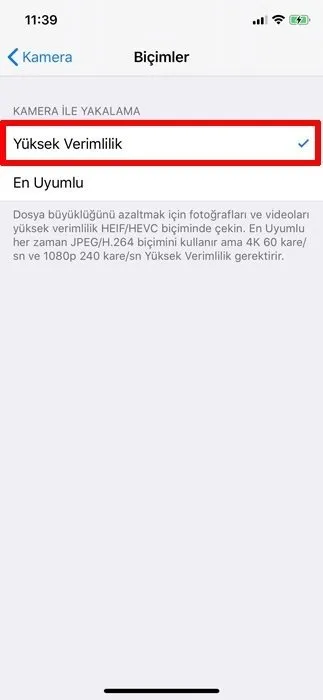
iOS 11'de fotoğrafların ve videoların daha küçük boyutta yer kaplamasını sağlayan dosya formatı var. Fotoğraflar HEIF, videolar ise HEVC dosya formatını kullanıyor. Bu iki format, depolama alanında daha az yer kaplıyor. Yeni HEIF ve HEVC formatlarını Ayarlar>Kamera>Biçimler kısmından aktif edebilirsiniz.
Not: Yeni fotoğraf ve video formatlarını eski iPhone'larda ve iPad'lerde göremezsiniz. Yeni formatlar en düşük model olarak A10 Fusion çipine sahip iPhone 7, iPhone 7 Plus ve iPad Pro'lar tarafından destekleniyor.
UYGULAMALARINIZI GÜNCELLEYİN
Eski uygulamalar iOS 11'de sorunsuz ve hızlı şekilde çalışmayabilir. iPhone'unuzu iOS 11'e yükselttikten sonra, App Store'a girip, güncellemeler kısmından uygulamalar için güncelleme olup olmadığını kontrol edin. Eğer varsa güncellemeniz yararınıza olacaktır.

OTOMATİK GÜNCELLEMEYİ KAPATIN
Önceki sürümlerde olduğu gibi iOS 11, kullanıcının işlerini kolaylaştırmak için arka planda işleri yürütüyor. Örneğin arka planda uygulamaları otomatik olarak günceller.
Fakat arka planda yapılan uygulama güncellemesi hem işlemciyi hem de pilin belirli bir kısmını kullanan bir işlemdir. Bu özelliği devre dışı bırakabilir ve uygulamalarınızı App Store aracılığıyla kendiniz güncelleyebilirsiniz.
Bunun için Ayarlar>iTunes ve App Store menüsüne girin. Otomatik İndirme başlığı altında bulunan Güncellemeler seçeneğini kapatın. Diğer üç seçenek ise yaptığınız tüm uygulama indirme ve satın alma işlemlerini otomatik olarak diğer cihazlarınız arasında senkronize eder. Onları da kapatmanız daha iyi olacaktır.

ARKA PLANDA UYGULAMA YENİLEYİ KAPATIN
Arka planda uygulama yenile özelliğini kapatın. Aksi takdirde uygulama içeriğinin yeniler durur. Mesela Facebook veya Twitter'a girdiğinizde, haber kaynağı ve diğer güncellemeler siz istemeden otomatik olarak karşınıza gelecektir. Bir yandan faydalı, ama diğer yandan pil ömrünü biraz yiyen ve işlemci döngüsünde yer kaplayan bir işlem. Bu seçeneğe Ayarlar>Genel>Arka Planda Uygulama Yenile'den ulaşabilirsiniz. İsterseniz tüm uygulamaları kapatabilir veya listeden tek tek istediğinizi seçebilirsiniz.

EFEKTLERİ KAPATIN
Apple, iOS'a derinlik hissi vermek için çeşitli efektler kullanır. Bu hareket efektleri kullanım deneyiminin zengin olmasını sağlar, kopuk animasyonlar oluşturmazlar. Yine de devre dışı bırakılmaları, performansın artmasını sağlar.
Hareketi Azalt seçeneğini aktif edebilirsiniz. Böylece paralaks efekti kapanır. Ayrıca bu seçeneği açtığınız zaman, alt kısımda Mesaj Efektlerini Otomatik Oynatma çıkıyor. Otomatik oynatma isminden belli olduğu üzere balon efektleri ve tam ekran efektlerini otomatik olarak gösterir. Eğer mesajlarda bu efektleri kullanmıyorsanız, kapatmanız daha iyi olacaktır.
Erişebilirlik ekranında Hareketi Azalt'ın üstünde Kontrastı Artır diye başka bir sekme var. Buraya girin. Saydamlığı Azalt adında başka bir seçenek bulunuyor. Aktif ettiğiniz zaman okunurluğu artırmak için saydamlığı ve bulanıklığı azaltıyor, kontrastı artırıyor. Fakat iPhone'un performansını da hızlandırmaya yardımcı olabilir, çünkü işlemcinin grafiklerle ilgili daha az işlem yapmasını sağlıyor.

KONUM SERVİSLERİ
Konum servisleri üstünde de birkaç ince ayar yapabilirsiniz. iOS 11 konumlar için kullanıcıya daha fazla kontrol sunuyor. Herhangi bir uygulamanın sadece "kullanırken" konuma ulaşmasını seçebilirsiniz. Konum servisine Ayarlar>Gizlilik kısmından ulaşabilirsiniz.

CİHAZINIZI YENİDEN BAŞLATIN
iPhone'unuz günlerce hatta haftalarca açık kaldıysa, cihazınızı yeniden başlatmanız yararlı olabilir. Basit görünen yeniden başlatma işletmi cihazın toparlanmasını sağlayabilir.
