
Mükemmel fotoğrafı elde etmek her zaman zordur. Özellikle de hareketli bir nesnenin fotoğrafı söz konusuysa! İşin püf noktası çok sayıda çekim yapmak gerekiyor. Seri çekim özelliği burada devreye giriyor, ancak Apple işleri zorlaştırdı.
iPhone'un kamera uygulamasında iOS 14'ten önce deklanşör düğmesine basılı tuttuğunuz zaman, iPhone en iyi fotoğraf için seri çekim yapardı. iOS 14'te işler değişti. Artık deklanşör düğmesine basınca, iPhone video kayıt moduna geçiyor ve video çekiyor. Aslında güzel bir özellik, fakat bazı kullanıcılar seri çekim modunu geri istiyor ve video kayıt işini de şikayet ediyorlar.
Apple, iOS 14'te seri çekim özelliğini kaldırmadı. Yerini değiştirdi ve gizledi. Eğer siz de iPhone'la seri çekim fotoğraf çekmek istiyorsanız, sadece birkaç tıklama ile bu özelliği açabilirsiniz.
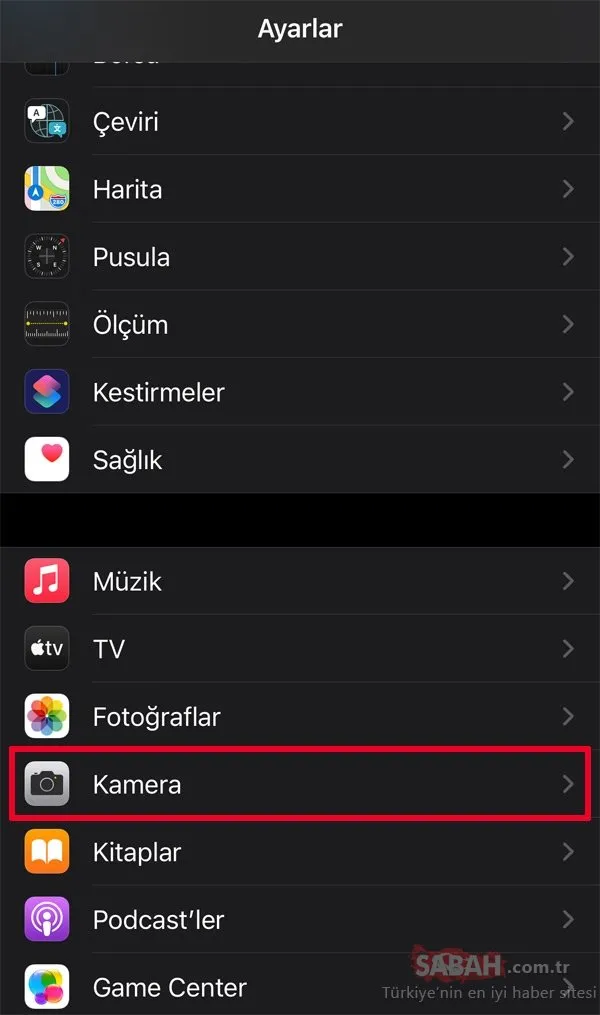
İlk olarak Ayarlar>Kamera sekmesine tıklayın.
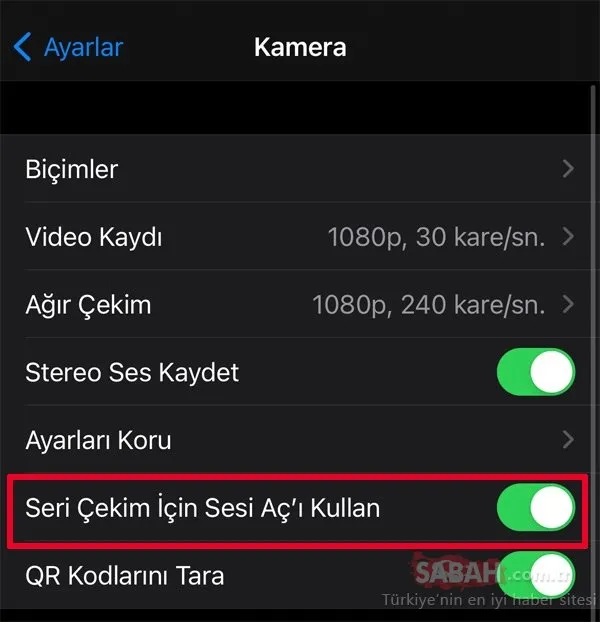
Kamera menüsünde Seri Çekim İçin Sesi Aç'ı Kullan seçeneği yer alıyor. Bu seçeneği aktif ettiğiniz zaman, sesi açma düğmesine basılı tutarak seri çekim yapabilirsiniz.

Böylece arka arkaya fotoğraf çekmek ve hızlıca video kaydı yapma özelliklerini bir arada kullanma imkanı da oluyor.

ÖN KAMERAYI YANSIT ÖZELLİĞİ
iPhone'la selfie çekmek istediğiniz zaman görüntünüz, kamera uygulamasının ön izleme kısmında (Sol altta bulunan küçük karede) düzgün şekilde gösterilir. Bu aslında ayna görüntüsüdür. Fakat fotoğrafı çektiğiniz zaman görüntünüz ters çıkar. Birçok kullanıcı bu durumu üçünü parti uygulamalarla düzeltiyordu. Ancak Apple iOS 14'le çözüm yolunu sundu. Ekstra uygulamalara gerek kalmadı.

Eğer telefonunuzda iOS 14 yüklüyse, Ayarlar>Kamera sekmesini açın. "Ön Kamerayı Yansıt" seçeneğini aktif ettiğiniz zaman, ayna görüntüsü devreye giriyor. Böylece çektiğiniz selfie'ler ters şekilde çıkmıyor.

ÖZEL ADRES
iOS 14'te "Özel Adres" adında ilginç bir özellik daha bulunuyor. Aslında Özel Adres, iPhone'un farklı Wi-Fi ağlarında izlenmesini engellemeye yardımcı olan bir gizlilik özelliği.

Bu özelliğe ise Wi-Fi ağlarının yanında bulunan daire içindeki 'i' harfinden ulaşılabiliyor. Varsayılan olarak etkinleştirilmiş durumda. Açık Wi-Fi ağına bağlanıyorsanız oldukça yararlı.

IPHONE SARJINIZ HIZLA AZALIYORSA BUNLARI YAPIN!
iPhone'un birçok yararlı ve işe yarar özelliği bulunuyor. Söz konusu bu özellikler kullanımı daha pratik hale getiriyor. Bu özelliklerin bazıları yararlı olsa da, iPhone'un şarjına etki edebiliyorlar. Birkaç basit tıklama ile bazı özellikleri kapatarak veya seçenekleri değiştirerek, pil ömrünün daha uzun olmasını sağlayabilirsiniz. Bu rehberde iPhone'un şarjını uzatmak için gerekli ipuçlarına değindik. İşte iPhone pil ömrünü uzatmak için yapmanız gerekenler...

ARKA PLANDA UYGULAMA YENİLEMEYİ KAPATIN
Bu özellik iOS cihazda uygulamaların arka planda içeriklerini yenilemesine izin veriyor. Yararlı bir özellik, ama diğer yandan pil ömründen de yiyor. Zaten Apple da bu özelliğin açıklamasında "Uygulamaların kapatılması pil ömrünü korumaya yardımcı olabilir" diye not düşmüş. Ayarlar>Genel>Arka Planda Uygulama Yenileme özelliğini kapatmanız kullanım süresini biraz daha artıracaktır.

WI-FI'YI GEREKSİZ YERE AÇIK BIRAKMAYIN
Mesela iş yerinden ayrıldınız, eve döneceksiniz diyelim. Eğer iPhone'da Wi-Fi'yi açık unutursanız, çevredeki Wi-Fi ağlarını tarayarak, şarjı biraz azaltabilir. Bu yüzden Wi-Fi'yi kapatmanız iyi olacaktır. Wi-Fi'yi Deneyim Merkezi'nden kapatırsanız sadece bağlı olunan ağ ile bağlantıyı kesiyor. Bu yüzden Wi-Fi'yi Ayarlar>Wi-Fi tarafından kapatın.

AIRDROP VE BLUETOOTH'U KAPALI TUTUN
Eğer Apple Watch veya başka bir cihaza bağlanmayacaksınız veya dosya transferi yapmayacaksınız, Airdrop ve Bluetooth'u kapalı tutmalısınız. Her iki özellikle bir şeye bağlanmayıp, açık bıraktığınız sürece kullanım süresini biraz daha kısaltabilir. Bluetooth ve Airdrop'u Denetim Merkezi'ndeki kısa yollardan kapatabilirsiniz. Kısa Yollar kısmına biraz uzun bastığınızda menü açılıyor, bu kısımdan Airdrop'a tıkladığınızda "Alma kapalı" seçeneğini seçmeniz yeterli.
Bluetooth ise kısa yoldan direkt olarak kapatılmıyor, Wi-Fi gibi sadece bağlı olunan cihazla bağlantıyı kesiyor. Bu yüzden Ayarlar>Bluetooth'dan tamamen devre dışı bırakabilirsiniz.

HÜCRESEL BAĞLANTIYI KULLANMADIĞINIZ ZAMANLAR KAPATIN
Hücresel bağlantıyı Wi-Fi'ye bağlandığınız zaman kapatırsanız, e-posta, web tarama, anında ilet bildirimleri ve diğer tüm veriler Wi-Fi ile sınırlı kalacaktır. Ayrıca gece yatarken hücresel bağlantıyı kapatmak ve sadece ihtiyacınızın olduğu zaman kullanmak şarj ömrünüzü biraz daha artıracaktır. Hücresel bağlantı pil ömrünü en çok etkileyen faktörlerden biri.
Mobil bağlantıyı Ayarlar>Hücresel kısmından tamamen kapatabilirsiniz. Ayrıca Hücresel menüsüne girdiğinizde alt tarafta mobil şebekeyi kullanan uygulamalar listeleniyor. Burada istemediğiniz uygulamayı devre dışı bırakmanız yararınıza olacaktır. Tek tek uygulama bazında da ince ayar yapabilirsiniz.

WI-FI YARDIMI ÖZELLİĞİ
Wi-Fi Yardımı, Wi-Fi bağlantısı zayıfsa otomatik olarak hücresel veriyi kullanmaya olanak sağlayan bir özellik. Ama kullanım süresini az da olsa etkiliyor. Diğer yandan mobil kotanızdan da biraz yiyebilir. Kapatmanız yararlı olacaktır.

KULLANMADIĞINIZ WIDGET'LARI KAPATIN
Widget'lar uygulamaları tamamen açmadan, belirli bilgileri öğrenmek ve bazı özellikler için yararlı birer kısa yol. Fakat hava durumu ve haritalar gibi hizmetleri kullanan uygulamalar gibi pil ömrünü tüketebiliyorlar. Bu yüzden kullanmadığınız Widget'ları kaldırmanız daha iyi olacaktır.
Ana ekrandayken, ekranı sağ doğru kaydırın. Widget'lar karşınıza gelecektir. Widget'ların listelendiği ekranda, aşağıya doğru inince "Düzenle" seçeneği çıkıyor. Düzenle'ye tıklayınca Araç Takımı Ekle sekmesi açılıyor. Aktif Widget'ların yanındaki kırmızı yuvarlak içindeki eksi işaretine basarsanız, o Widget'ı listeden kaldırıyorsunuz.

DÜŞÜK GÜÇ MODUNU KULLANABİLİRSİNİZ
Apple'ın son yıllarda iOS'a eklediği en iyi özelliklerden biri Düşük Güç Modu oldu. Bu mod iPhone tam dolana kadar güç tüketimini azaltıyor ve birçok özelliği kapatıyor. Özellikle şarjınızın az olduğu zamanlarda Düşük Güç Modu'nu kullanabilirsiniz. Denetim Merkezi'ne Düşük Güç Modu'nun kısa yolunu da ekleyebilirsiniz.

IPHONE'UN EKRANI YÜZEYE DÖNÜK OLSUN
Az biraz şarjınız kaldığında kullanabileceğiniz etkili bir yöntem. iPhone'un ekranı herhangi bir yüzeye karşı dönük olduğunda, bildirimleri göstermez ve böylece ekranı aktif etmez. Böylece ekran açılmaz ve şarjdan da yemez.

"HEY SIRI"Yİ DİNLE ÖZELLİĞİNİ KULLANMIYORSANIZ KAPATIN
Hey Siri özelliği açıksa telefonunuza Hey Siri dediğinizde Apple'ın akıllı sanal yardımcısı aktif oluyor. Yine güzel bir özellik, ancak bununla birlikte Hey Siri özelliği dinleme modunda olduğu için pili de kullanıyor. Kapatmanız kullanım süresini biraz daha artıracaktır. Bununla birlikte Hey Siri, iPhone 6s ve üstü modellerde, cihaz şarja bağlı olmadan çalışıyor.

FACEBOOK VE TWITTER'DA OTOMATİK VİDEO OYNATMAYI KAPATIN
Facebook ve Twitter'ın otomatik video oynatması, hem pil ömrünü hem de mobil kotayı harcayan diğer faktörlerden biri. Facebook ve Twitter uygulamasında, Ayarlar içinden otomatik oynatmayı kapatmanız iyi olur. Facebook uygulamasında Videolar ve Fotoğraflar'dan, Twitter'da ise Ayarlar ve Glzlilik>Veri kullanımı sekmesinden otomatik video oynatımını tamamen kapatabilirsiniz.

HAREKETİ AZALTI AÇIN
iOS'un güzel efektleri var. Bu efektler ve animasyonlar arayüzün daha güzel ve akışkan görünmesini sağlıyor. Ancak bir yandan pilden de yiyor. Bu efektleri kapatarak kullanım süresini biraz daha artırabilirsiniz. Ayarlar>Genel>Erişilebilirlik>Hareketi Azalt seçeneğini açtığınızda paralaks efekti dahil olmak üzere efektler kapatılıyor.

ICLOUD'UN BAZI ÖZELLİKLERİNİ KAPATABİLİRSİNİZ
Yalnızca bir iOS cihaz kullanıyorsanız, bazı uygulamalar için iCloud'u kullanmanıza gerek olmayabilir. Ayarlar menüsünde en üstte isminizin olduğu kısma girin. Buradan iCloud'a giriş yapın. Sizin için gerekli olmayan uygulamaları kapatın. Böylece iPhone'unuz verilerinizi buluta yüklemeye çalışmayacağı için şarj yüzdeniz biraz daha azalmayacaktır.

"ANINDA İLET" SEÇENEĞİ
iOS'taki "Anında ilet" seçeneği e-posta verilerini sunucudan iPhone'a anında aktarıyor. Diğer yandan pilden yiyen bir özellik. Hesaplar ve Parolalar sekmesinde, en altta "Yeni verileri al" seçeneğinden Anında İlet'i kapatırsanız, belirli bir tasarruf sağlayacaktır. En altta bulunan "Al" menüsündeki seçenekleri "Elle" olarak ayarlarsanız, pil ömrünü yükseltir, ancak e-posta uygulamasına girdiğiniz zaman e-postaları alırsanız. Eğer birden fazla e-posta adresiniz varsa, bunlardan biri sizin için öncelikliyse sadece o e-posta hizmeti için Anında İlet'i seçebilir veya zamanlamayı ayarlayabilirsiniz.

VERİLERİNİZİ APPLE'A GÖNDERMEYİN
iPhone analizini Apple'la paylaşmak pil ömrünü tüketen kısımlardan biri. Zaten telefonu açıp, kurulum yaparken verilerinizin Apple'la paylaşılması veya paylaşılmaması için seçenek çıkıyor. Paylaşmamayı işaretleyerek en baştan bu durumdan kurtulabilirsiniz. Yine de herhangi bir şeye karşın, Ayarlar>Gizlilik>Analiz sekmesine girin. Eğer iPhone veya iCloud analizi paylaşımı açıksa kapatın.
